Sabtu, 12 November 2011

Minggu, 17 April 2011
SPESIALIS COMPUTER
BERAPAKAH HARGA KOMPUTER YANG BAGUS ?

Berapa harga komputer yang bagus? Lima juta? Enak Juta? Saya jawab langit adalah batasnya. Artinya jika Anda menginginkan sebuah komputer yang benar-benar bagus, maka Anda harus menyediakan budget yang unlimited.
Kebutuhan VS Prestis
Anda ingin membangun atau membeli sebuah komputer tetapi terbentur sebuah pertanyaan kira-kira berapa harga komputer yang bagus? Panduan paling mudah adalah kembali ke kebutuhan anda, apakah komputer yang anda inginkan cukup untuk membantu anda bekerja? Atau ingin membeli komputer "wah" yang endingnya hanya anda pergunakan untuk browsing dan menulis artikel saja? Membeli komputer sesuai kebutuhan menurut saya lebih realistis dibanding membeli sebuah komputer yang "wah". Membeli komputer sesuai kebutuhan, belum tentu murah, tapi sudah pasti sesuai dengan apa yang anda butuhkan, dan tidak menyia-nyiakan budget demi prestis yang anda dapatkan.
Kebutuhan VS Harga
Apakah komputer yang akan anda beli akan anda pakai untuk bekerja dalam bidang administrasi, menulis, grafis, atau malah anda persiapkan untuk bermain game? Spesifikasi komputer untuk bekerja tentunya lebih rendah dibanding komputer untuk bermain game. Komputer untuk bermain game membutuhkan spesifikasi yang jauh lebih canggih dari berbagai macam aspek, misalnya kartu grafis, prosesor, media penyimpanan, sound card, monitor, dll.
Budget yang anda butuhkan untuk membeli komputer untuk keperluan bekerja tentunya lebih sedikit dibanding budget untuk komputer kelas game. Menurut pengamatan saya, komputer kelas game membutuhkan budget 50% lebih besar dibanding membeli komputer untuk bekerja.
Kesimpulan
Jawaban dari judul artikel ini adalah : Berapa budget yang anda miliki, itulah yang dapat anda belanjakan untuk membeli komputer terbaik. Bijak dalam memilih perangkat, sesuaikan dengan kebutuhan, dan jika anda menginginkan spesifikasi komputer yang lebih canggih, anda dapat melakukan upgrade di kemudian hari.
semoga bermanfaat
JIKA HARDWARE COMPUTER BERMASALAH ?

Jangan panik dan terburu-buru mengganti hardware jika suatu saat komputer anda hang, muncul tampilan error biru atau sering disebut blue screen, atau tiba-tiba sering restart mendadak. Mungkin penyebabnya sesuatu yang simpel dan tidak pernah kita bayangkan, belum tentu hardware nya rusak loh, mungkin cuma kotor dan perlu di "lap".
Saya biasa menggunakan penghapus pensil, terserah merknya apa, saya menggunakan penghapus pensil seadanya, secara kebetulan merk nya staedler, merk lain juga boleh, asal kualitasnya ok. Setelah saya melepas satu persatu hardware yang terpasang, saya segera membersihkan elektroda berwarna kuning keemasan yang berada di bagian bawah hardware, bagian yang menancam ke CPU, jika anda kurang jelas.
Bagian tersebut sering kali kotor dan jika udara ruangan kurang bagus, akan teroksidasi atau kusam terselimuti lapisan debu. Silahkan gosok perlahan-lahan dengan penghapus pensil, kekuatan penggosokan tergantung dengan kadar kotornya elektroda tersebut.
Jika tidak terlalu kotor, ya gosok pelan-pelan saja, jika lapisan kotornya cukup tebal, gunakan tenaga anda, gosok sekuatnya sampai warna elektroda itu kembali jernih dan berkilat keemasan. Lakukan ini ke semua hardware yang memiliki elektroda tembaga yang bersinggungan dengan port pada CPU.
Jika setelah semua bersih, pasang semula pada tempatnya, dan silahkan nyalakan komputer anda. Menurut pengalaman saya cara ini cukup efektif. Jika ternyata setelah dibersihkan masih saja terjadi error, mongo silahkan dibawa ke tempat servis.
Dari kami :
Saya sering melakukan ini di saat-saat yang genting, terutama jika tidak punya cukup waktu untuk pergi ke tukang servis komputer, saya anggap ini langkah emergensi. Semoga berhasil juga untuk anda.
MEMBERSIHKAN CPU BERDEBU !

Awalnya saya masih cukup rajin membersihkan debu-debu yang menempel dengan menggunakan sebuah kuas lembut, dan secara telaten menyapu lapisan debu tersebut. Sampai suatu saat, cukup lama saya tidak membersihkan CPU tersebut, alih-alih membersihkan debu selagi tipis, saya menunggu sampai cukup tebal supaya tidak membersihkannya berulang-ulang.
Melihat debu yang menempel sudah cukup tebal, saya berusaha keras membersihkannya menggunakan kuas dengan usaha yang lebih keras pula. Resiko dari usaha ini adalah suatu hal yang saya takutkan, yaitu di sela-sela peripheral di dalam CPU, bulu-bulu kuas tersangkut dan susah untuk mencabutnya. Jika bulu yang tersangkut cukup panjang, mudah untuk mencabutnya, jika tidak? Misalnya bulu yang tersangkut cukup pendek mengakibatkan susah dalam mencabutnya. Sebelum mimpi buruk itu terjadi, saya mencoba mencari ide lain, bagaimana cara membersihkan CPU tanpa kuas?
Akhirnya saya menemukan sebuah ide simpel yang bisa menghindarkan saya dari mimpi buruk tersangkutnya potongan bulu kuas itu. Saya membawa CPU itu setelah melepas seluruh kabel yang terhubung, saya membawa nya ke tukang tambal ban terdekat. Ya, saya bersihkan CPU itu dengan cara menyemprot debu dengan kompresor angin milik tukang tambal ban. Dengan Rp. 5000 saya diperbolehkan menggunakan kompresor itu sesuka hati. Saya semprot seluruh bagian CPU yang diselimuti debu secara hati-hati. Tidak sampai 10 menit, CPU saya pun bebas debu.
Bahkan saya pernah membersihkan seluruh CPU di kantor saya sebanyak 26 buah dengan cara menyemprotnya dengan kompresor. Saya bawa satu persatu CPU itu ke tukang tambal ban? Tentu tidak, saya panggil tukang tambal ban beserta kompresornya ke kantor, dan saya membersihkan seluruh CPU itu di teras kantor. Tentunya tidak dengan harga Rp. 5000 ya!.
PANDUAN SINGKAT SETTING WARNET PAKAI MODEM SPEEDY
Kemampuan untuk melakukan Instalasi dan setting untuk sebuah Warung Internet (Warnet) selama ini dianggap hanya dimiliki oleh mereka yang sudah lama berkecimpung didunia IT Administrator. Dengan mematok biaya yang cukup lumayan mereka bersedia membantu kita dalam membangun sebuah Warnet yang hendaknya akan kita gunakan sebagai Unit Produksi. Ketidaktahuan tentang bagaimana sebuah sistem jaringan dapat berjalan lancar adalah alasan utama kita untuk terus menggunakan tenaga mereka. Berangkat dari keadaan tersebut maka saya menuliskan panduan ini. Sengaja dibuat dengan menampilkan langkah demi langkah agar dapat dimengerti dan dipahami bahkan oleh seorang yang sama sekali belum mengenal jaringan.Pada panduan ini akan dibahas instalasi dan setting untuk sebuah warnet yang memiliki 1 server & 12 client seperti terlihat pada gambar di bawah ini:

Persiapan Hardware & Software
Hendaknya sebelum kita melaksanakan instalasi jaringan, terlebih dahulu kita mempersiapkan Hardware & software yang akan tersambung di dalam lingkup jaringan tersebut. Beberapa langkah persiapan yang diperlukan adalah :
1. PC Server, spesifikasi minimal yang disarankan :
a. Hardware :
- MotherBoard : Kecepatan setara 3.00 Ghz untuk dual Core
- Ram : 1 Ghz
- Harddisk : 160 GB
- NIC / LAN Card : 10/100 Mbps
- Drive : DVD / CD Writer
- Spesifikasi lain : Optional
- Windows XP SP2
- Bandwith Controller / Manager
- Billing System, dll
- Anti Virus
- Firewall
- Anti Spyware, Malware, Adware
a. Hardware :
- MotherBoard : Kesepatan setara 2.80 Ghz
- Ram : 512 MB
- Harddisk : 40 Ghz
- VGA Card : Optional untuk Game
- Windows XP SP2
- Browsing Tools :
2. Mozilla FireFox (Free)
3. Opera
- Chatting Tools :
2. MSN Live Messenger
3. MiRC
4. ICQ
- Game Online, Example:
2. Ragnarok Online
3. Diablo II, dsb
- Adobe Reader (Free)
- WinZip
- WinRar
- Anti Virus (AVG Free Recommended)
- Winamp (Free)
- ACD See (Optional)
- Microsoft Office (Optional)
- Billing System, dsb
3. Hub / Switch / Router
Merupakan alat yang digunakan untuk membagi koneksi internet dari PC server ke PC
Client. Pilihan antara Hub / Switch / Router ditentukan oleh kemampuan koneksi yang
ingin dihasilkan, dan tentu saja di sesuaikan dengan dana yang tersedia. Pada studi
kasus kita kali ini saya akan menggunakan Switch sebagai pembagi koneksi internet.
4. Modem
Modem adalah sebuah device yang digunakan sebagai penghubung dari sebuah PC atau
jaringan ke Penyedia Layanan Internet (Internet Service Provider / ISP). Penggunaan
Modem yang akan di bahas kali ini adalah modem jenis ADSL. Modem jenis ini
biasanya digunakan oleh ISP Telkomspeedy. Untuk jenis modem ADSL itu sendiri bisa
dipilih berdasarkan kebutuhan. Kali ini penulis mengambil contoh ADSL LynkSys AM
300 yang hanya mempunyai 1 (satu) port saja sebagai Dialup Device.
Setting Modem ADSL Eksternal
Berikut adalah langkah yang harus dilakukan untuk memastikan PC Server terhubung ke
internet :
1) Buka Internet Explorer anda dan ketikan alamat berikut : 192.168.1.1 (biasanya adalah
alamat IP default bagi Modem).
2) Setelah muncul jendela login isikan username: admin Password: admin, atau sesuai
dengan user guide yang terdapat pada saat pembelian Modem.
3) Isikan sesuai dengan yang tertera pada gambar berikut, kecuali user name dan password yang masing-masing berbeda sesuai dengan yang didapat dari ISP.
4) Pengisian selanjutnya adalah untuk mengijinkan DHCP Server enable/disable,
sebaiknya dipilih Option Enable agar kita tidak direpotkan dengan urusan menyetel satu
demi satu IP Client. Karena fasilitas ini mempunyai kemampuan untuk mensetting IP
Client secara otomatis.
5) Untuk pengisian Time Zone dilakukan sesuai dengan domisili anda tinggal. Dan untuk
time server settingan yang tertera pada gambar adalah settingan yang saya
rekomendasikan.
6) Jika kita ingin mengganti modem username & password kita dipersilahkan untuk
melalukannya pada option berikut :
7) Status Koneksi kita bisa kita pantau pada tabs status (gambar), sebetulnya alamat IP
kita tertera pada bagian bawah layar. Tidak saya tampilkan dengan alasan keamanan.
 Setelah semua tersetting dengan baik langkah pengujian yang bisa kita lakukan adalah
dengan membuka Internet Explorer kita, lalu masuk ke salah satu alamat WEB yang
mudah diloading. Contoh : Http://www.google.co.id/ lalu untuk pengetesan kecepatan
bisa dilakukan melalui beberapa situs yang menyediakan layanan pengukuran
Bandwith, contoh: http://www.sijiwae.net/speedtest/ .
Sinkronisasi
Setelah hubungan antara PC server dan koneksi internet dapat berjalan lancar langkah
selanjutnya adalah sinkronisasi. Agar semua komputer dapat tersinkronisasi secara benar, berikut adalah langkah-langkah yang harus dilakukan :
1) Sinkronisasi Nama Komputer / PC dan Nama Work Group dilakukan dengan cara
sebagai berikut :
a. Menampilkan Task Control System
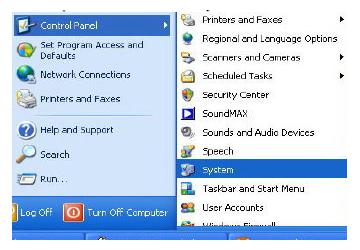
b. Pada Tab Computer Name klik Change untuk mengubah nama komputer dan
nama WorkGroup. Nama komputer sebaiknya diurutkan sesuai dengan nomor
Clientnya untuk memudahkan kita mengingat masing-masing nama komputer,
nama masing-masing PC tidak boleh sama. Namun untuk nama Workgroup
harus lah dibuat sama untuk semua Client dan juga Server.
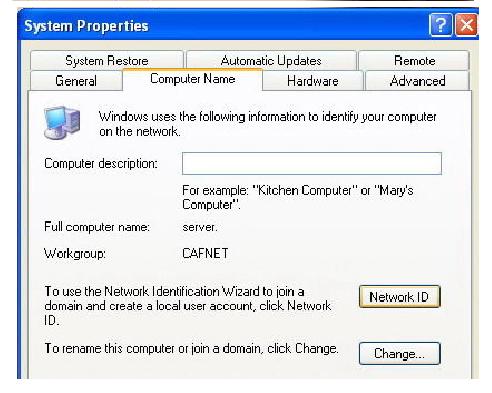
c. Setelah nama PC kita ganti langkah selanjutnya adalah mengganti Network ID
dengan cara mengeklik Tab Network ID pada task Control System tadi.
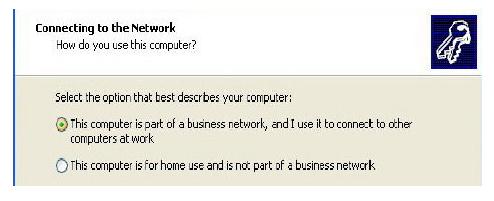
i. Pada pertanyaan How Do You Use This Computer pilihlah option This Computer is part of a business network, kemudian Klik Next.
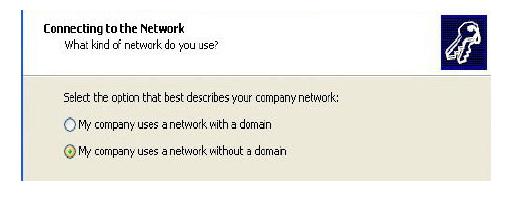
ii. Pada Option selanjutnya pilihlah Network without a Domain.
iii. Selanjutnya isikan nama WorkGroup sesuai dengan nama WorkGorup yang kita isikan pada waktu mengganti nama PC pada langkah (b) tadi.
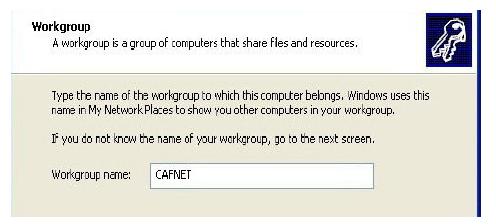
iv. Selanjutnya Klik Next dan kemudian Finish. Tunggu beberapa saat hingga komputer selesai melakukan pergantian Network ID dan lakukan restrat System Operasi / Reboot.
2) Sinkronisasi Waktu / Jam dilakukan dengan menempuh langkah sebagai berikut:
a. Double klik tampilan jam yang ada pada sudut kiri bawah desktop anda.
b. Pilihlah tabs Internet Time => Update Now
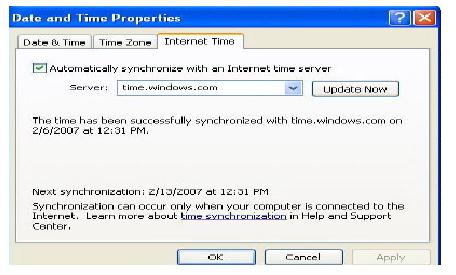
c. Tunggu beberapa saat hingga terdapat statement berikut : The time has ben
succesfully Synchronized.
d. Jika yang tampil adalah statement error, maka ulangi klik Update Now hingga
berhasil menyamakan waktu PC anda dengan server Windows.
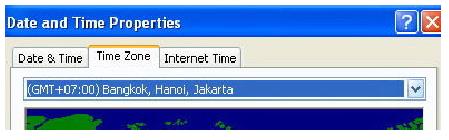
e. Jika Update berhasil, namun jam yang ditampilkan tidak sama, maka kesalahan
mungkin terjadi pada Time Zone untuk wilayah WIB wilayah waktunya adalah
GMT + 07.00 Bangkok, Hanoi, Jakarta sedangkan untuk WITA adalah
GMT+08.00 Perth dan WIT dengan GMT + 09.00 Seoul.
Internet Connection Sharing (ICS)
Sampai dengan tahap ini PC yang terkoneksi keinternet hanyalan PC server saja. Untuk
memberikan akses bagi PC client agar mempunyai akses ke internet kita perlu mengaktifkan Internet Connection Sharing yang kita miliki pada PC server. Langkah-langkahnya adalah sebagai berikut :
1) Buka Jendela Network Connection yang terdapat pada Control Panel. Lalu klik kanan
pada Koneksi aktif kita ke internet => pilih Properties.
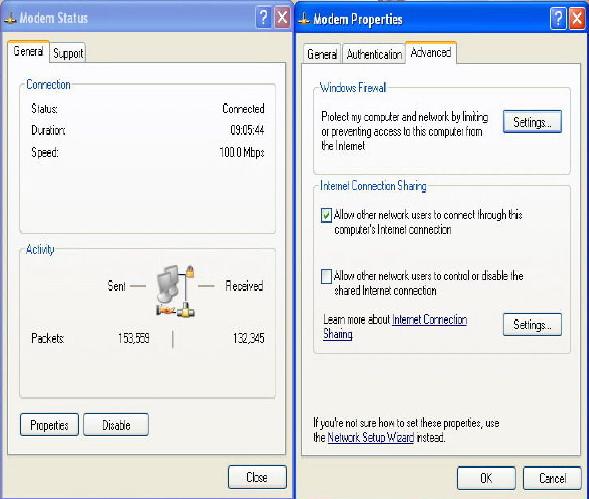
2) Pada tabs Advanced aktifkan option Allow other network users to connect through this
computer’s Internet Connection.
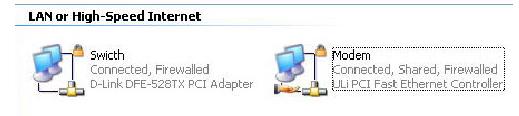
3) Setelah Koneksi Internet berhasil di sharing maka akan muncul 2 buah macam koneksi. Sebaiknya ganti nama masing-masing koneksi tersebut agar mudah membedakan antarakoneksi yang terhubung ke Modem dengan Koneksi yang terhubung ke Switch dengan cara me-rename masing-masing koneksi tersebut.
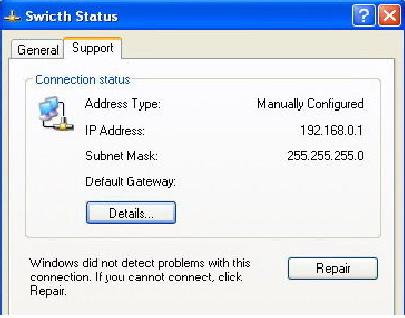
4) Jika kita buka properties pada koneksi yang terhubung ke Switch, pada tabs support
terdapat alamat IP yang akan menjadi default Gateway bagi PC Client yang akan
terhubung melalui PC Server (192.168.0.1).
Network Setup
Langkah-langkah yang kita lakukan tadi hanyalah untuk memberikan izin bagi PC Client agar dapat mengakses Internet. Untuk mengaktifkan Izin tersebut dilakukan dengan cara mensetup Network / Jaringan yang kita miliki. Langkah pengerjaannya adalah sebagai berikut :
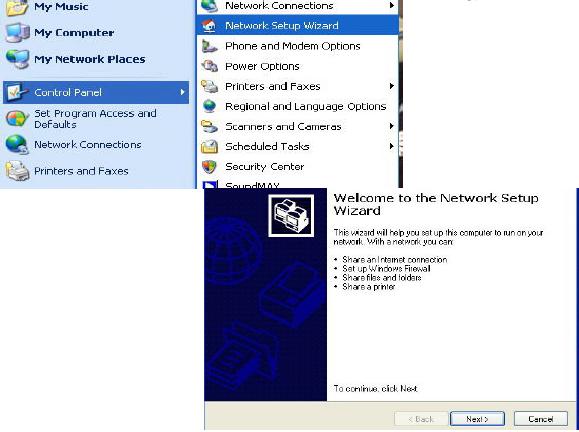
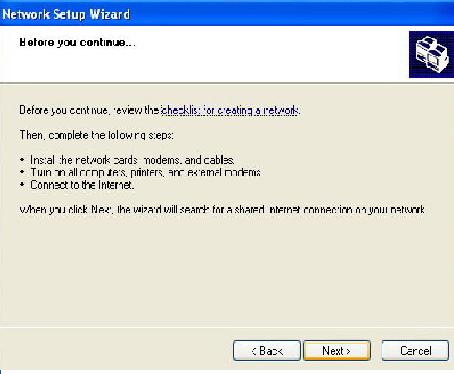
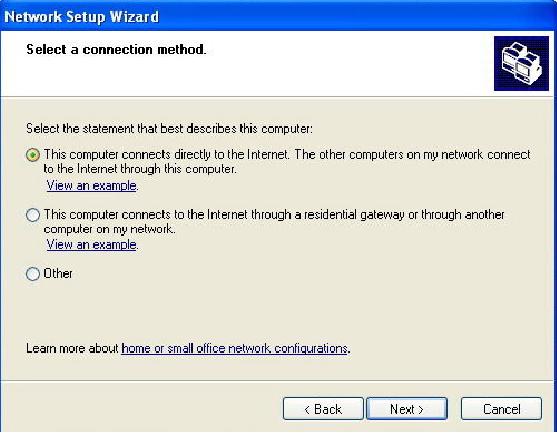
1) Buka Network Setup Wizard yang terdapat pada Control Panel. Lalu lakukan langkah
seperti pada gambar. (pastikan Koneksi ke internet dalam keadaan hidup).
2) Pada pilihan select a Connection Method pilih yang Connect Directly to the Internet
untuk PC server dan bila melakukan settingan pada PC Client plihlah Option Connect to
the internet through a residental gateway.
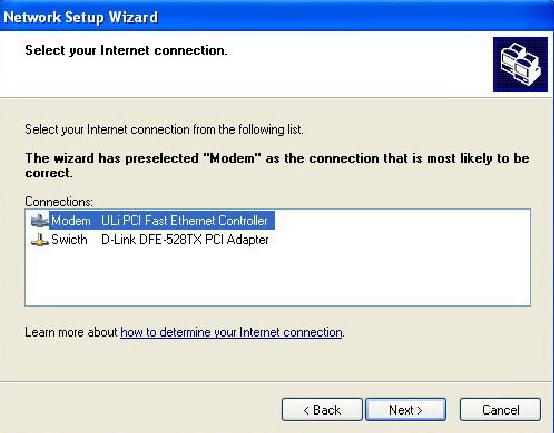
3) Option Berikut meminta kita menentukan koneksi yang mana yang akan kita gunakan
untuk melakukan dial-up ke Internet. Pilihlah koneksi yang tersambung ke Modem.
Pilihan ini tidak ada pada saat kita melakukan setting di PC Client.
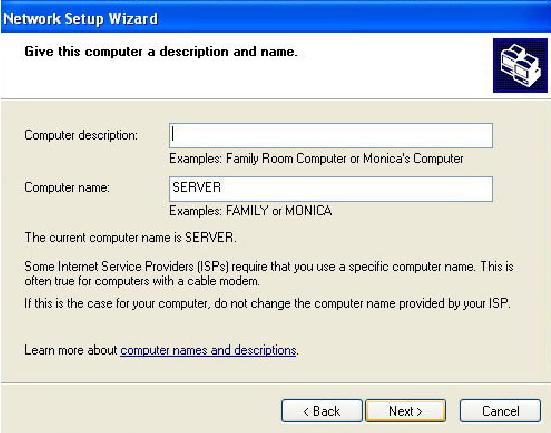
4) Isikan Computer Name sesuai dengan nama yang telah kita berikan tadi, lalu isikan
Computer Description jika anda inginkan (Optional / tidak diisi tidak berpengaruh).
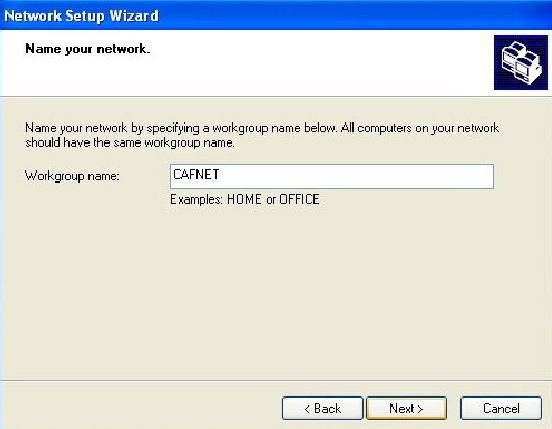
5) Isi Nama Workgroup sesuai dengan nama yang telah kita tentukan sebelumnya. Perlu
saya ingatkan kembali bahwa nama workgroup sebaiknya sama untuk semua komputer
agar langkah setting lebih mudah.
6) Pilihlah option Turn On File and Printing Sharing pada task selanjutnya.
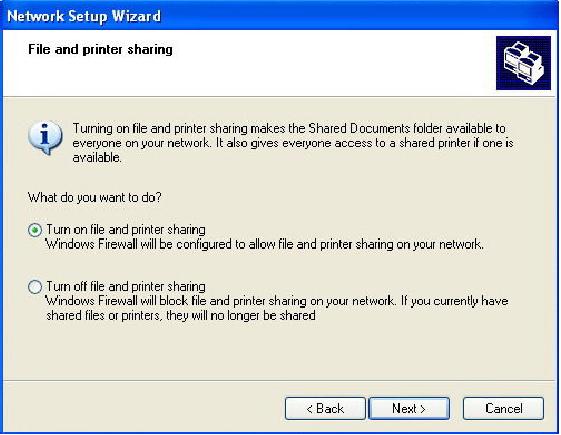
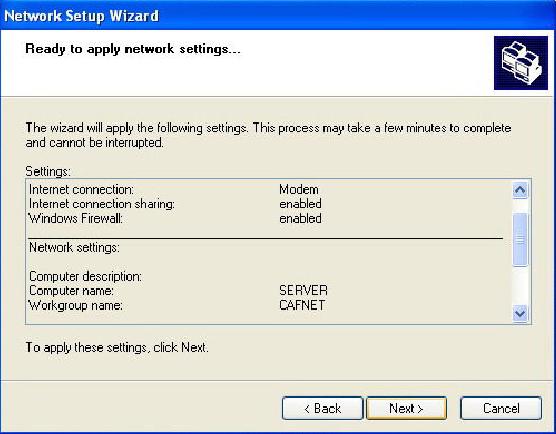
7) Setelah settingan pada jendela log kita anggap benar klik next untuk menjalankan /
Mengaktifkan settingan yang telah kita buat tadi.
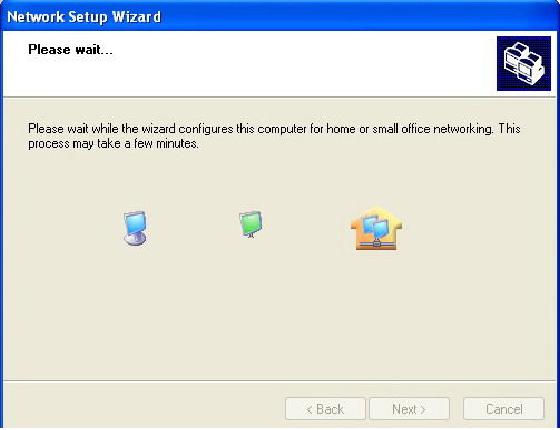
 Tunggu beberapa saat hingga komputer selesai menyesuaikan dengan settingan
barunya.
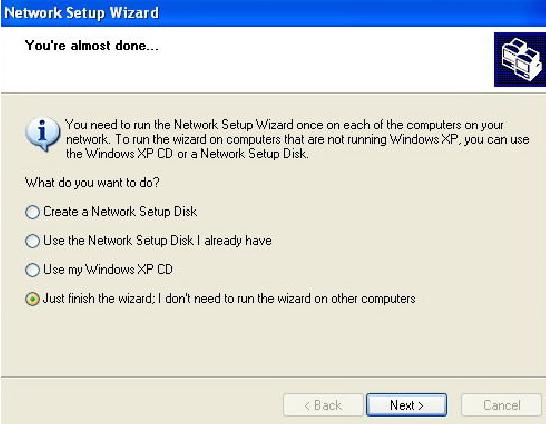
9) Pilih option just finish wizard, lalu klik Next = > Finish. Biasanya PC akan otomatis
reboot setelah menyelesaikan prosedur tadi.
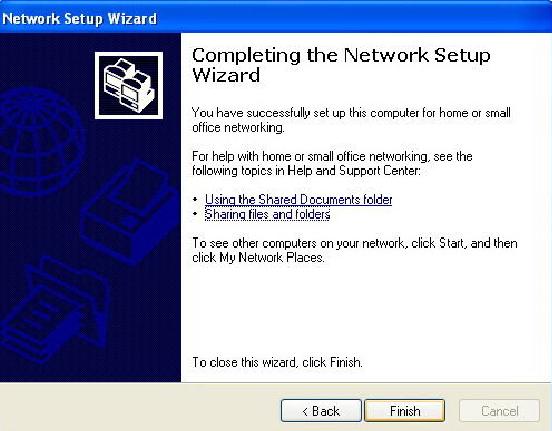
Langkah yang sama kita lakukan pada semua PC Client. Perbedaan cara setting antara PC
Server dan PC Client hanyalah terletak pada point 2 dan point 3.
Setelah menyelesaikan langkah settingan tersebut pada PC Client lakukanlah pengetesan
koneksi dengan cara yang sama dengan PC Server, yaitu mengunjungi alamat situs yang mudah di Loading dan mengetes kecepatan koneksi. Bila koneksi yang ada dirasa terlalu lambat silahkan lakukan pengecekan pada settingan Network tadi apakah ada Option yang salah atau tidak, dan juga lakukan pengecekan pada koneksi perkabelan apakah suda terposisikan dengan baik atau belum.
Sampai dengan langkah ini semua PC Client bisa terhubung dengan bebas ke Internet selama PC Server menghidupkan Koneksinya. Untuk membatasi penggunaan pada PC Client adal beberapa pilihan. Yang pertama adalah membuat list user dari Computer Client, user mana yang mempunyai hak untuk mengakses internet yang mana yang tidak diizinkan untuk mengaksesnya. Settingan tersebut biasanya digunakan di perkantoran. Sedangkan untuk warnet, pembatasan akses biasanya dilakukan dengan menginstalkan program billing pada C Server dan PC Client. Untuk produk billing dalam negeri sudah terdapat beberapa pengembang program diantaranya adalah www.billingexplorer.com dan www.indobilling.com untuk keperluan setting billing ini silahkan menghubungi pengembangnya masing-masing.
SELAMAT MENCOBA !
KAMI JUGA TERIMA JASA SERVICE

- Servive Komputer
- Instal Software
- Servive Monitor
- Service TV
- Instalasi Jaringan
- Spesialis Warnet
- Back Up data
- Scand Virus
- Melayani Up Grade / Tukar Tambah Computer

- Call Center : 085697564305
Langganan:
Komentar (Atom)